

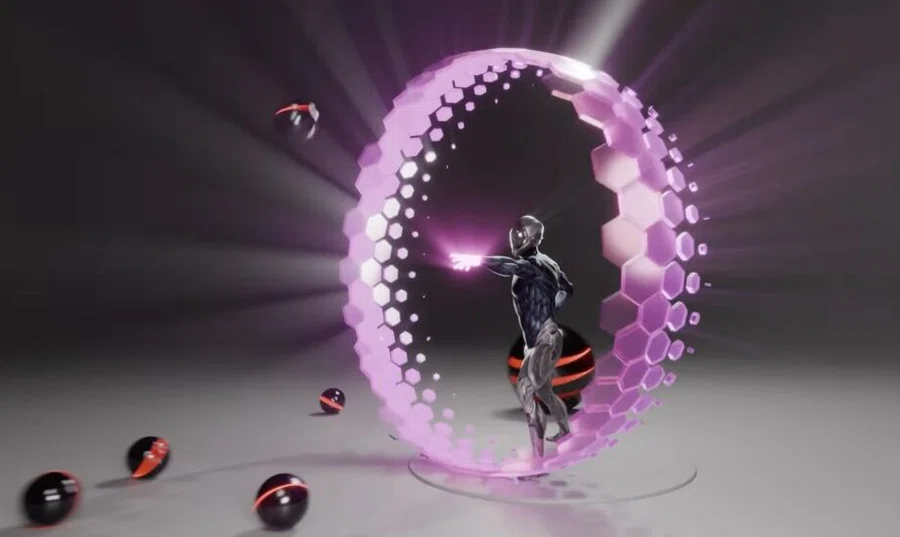
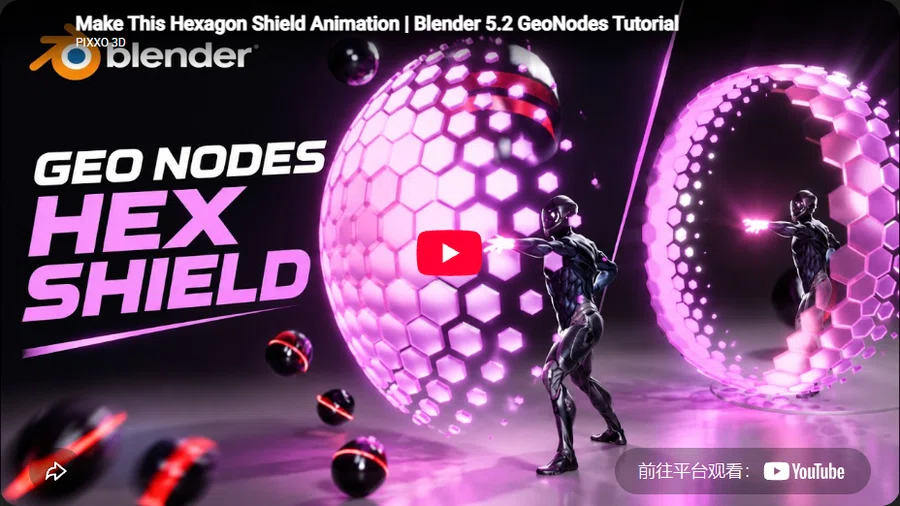
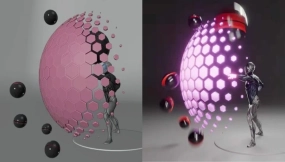
PIXXO 3D在YouTube上发布了一篇教程,讲解如何使用Blender制作发光护盾效果。艺术家表示,该效果使用的节点并不多,因此非常适合初学者。教程仅展示了如何制作效果本身——正如创作者所解释的,角色部分他使用了基本的Adobe Mixamo模型。
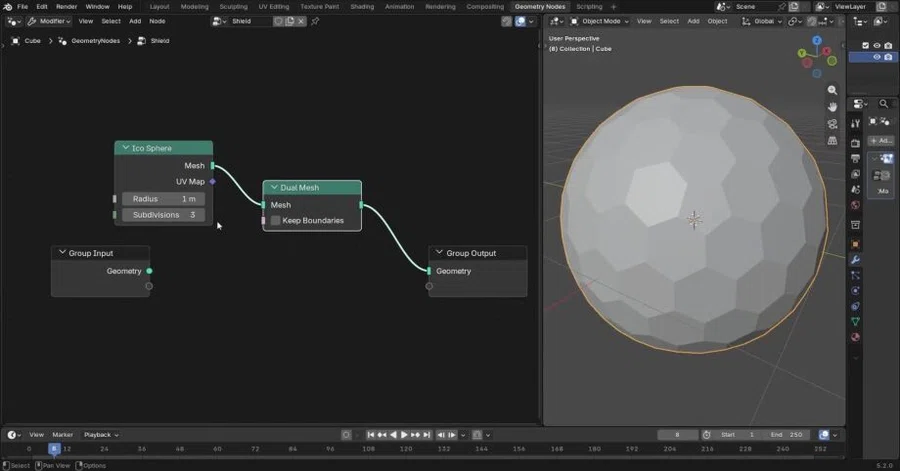
要重现这个场景,PIXXO打开新的Blender文档后做的第一件事就是删除摄像机和灯光,因为之后反正都会更换。选中默认立方体后,他创建了一个新的节点网络。
为了将立方体变成球体,他在网格菜单中选择Ico球体,并将其连接到几何组输出。细分设置为3,以获得更饱满、更圆润的形状。为了将三角面替换为六边形面,这位艺术家查找了Dual Mesh,并将其插入到Ico球体和组输出之间。
然后,为了开始规划动画,这位艺术家再次回到网格部分,选择了平面。通过控制帧数,他可以决定平面朝球体移动的速度,以及撞击球体后如何继续运动。
球体表面的瓦解效果是通过使用矢量数学来实现的。具体来说,PIXXO使用矢量数学获取物体的位置输入,并减去平面穿过球体时的位置。为了给效果增加维度,他使用了渐变纹理,并将其连接到构成球体的面的缩放设置上。
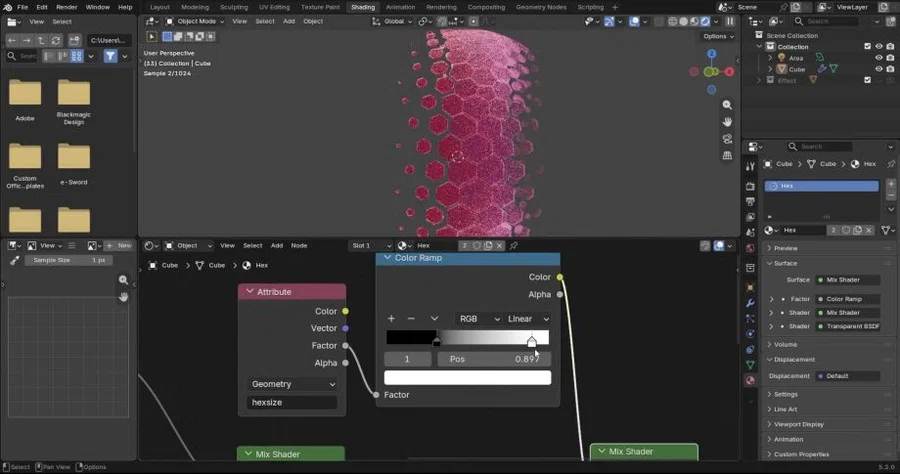
利用混合着色器和自发光,再加上设置好的菲涅尔因子,这位艺术家快速创建了球体上六边形的材质。通过添加颜色渐变并调整其设置,他可以控制面上的颜色变化。
接着,通过使用UV球体网格,PIXXO添加了从侧面飞入护盾的小球。他还对主球体应用了刚体物理设置,类型设为被动,形状设为网格。他对小球也做了类似处理,只是类型现在设为主动,形状设为球体。
为了完成场景,他添加了Mixamo骨骼,并确保所有内容都经过时间调整,使动画中的运动协调一致。
在此处查看完整教程,别忘了订阅我们的新闻通讯,加入我们的80 Level Talent平台、Discord,并在Twitter、LinkedIn、Telegram和Instagram上关注我们,我们会分享解析、最新新闻、精彩作品等内容。
 加入组织
加入组织 本站声明
本站声明